锁

Giao máy cho con học an toàn

Bật Chế độ Trẻ em trong RQX, rồi dùng thêm tính năng khoá sẵn có của máy để con chỉ dùng được app RQX.

Trước tiên

  1. Cài app RQX ra màn hình chính của máy con dùng.
  2. Bố mẹ đăng nhập tài khoản của mình, vào trang Phụ huynh, đặt mã PIN phụ huynh 4-6 số và tạo tài khoản cho con (tên đăng nhập, mật khẩu, hình đại diện).
  3. Trên máy của con, mở mục Trẻ em ở trang đăng nhập, con đăng nhập một lần. Máy nhớ con: hôm sau con chỉ cần chạm hình đại diện. Ra khỏi Chế độ Trẻ em phải nhập mã PIN phụ huynh.
  4. Làm thêm phần khoá máy bên dưới theo loại máy.

iPhone, iPad: Truy cập được hướng dẫn

Tính năng có sẵn của Apple (Guided Access), khoá máy chỉ chạy một app cho tới khi nhập mật mã.
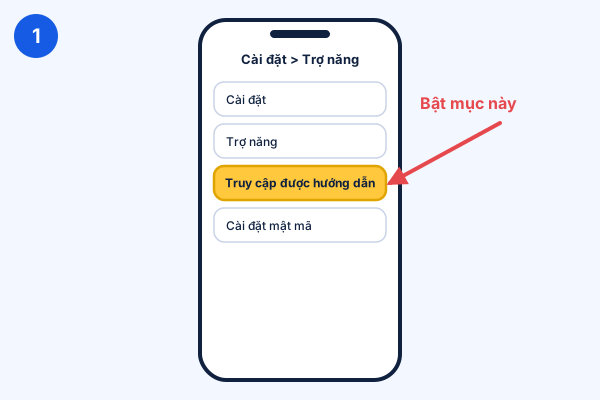
Cài đặt, Trợ năng, Truy cập được hướng dẫn
Bước 1. Cài đặt, Trợ năng, Truy cập được hướng dẫn: bật.
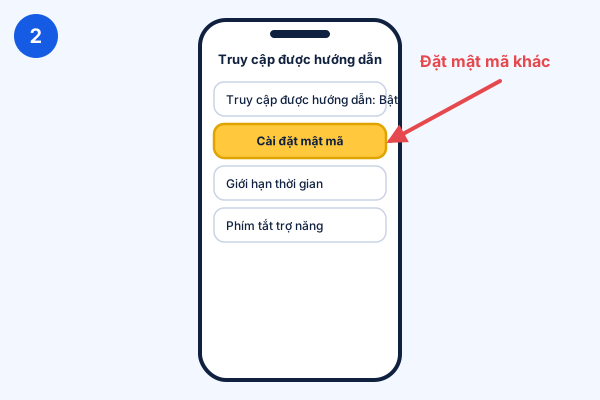
Đặt mật mã cho Truy cập được hướng dẫn
Bước 2. Cài đặt mật mã: đặt một mật mã khác mật mã mở máy.
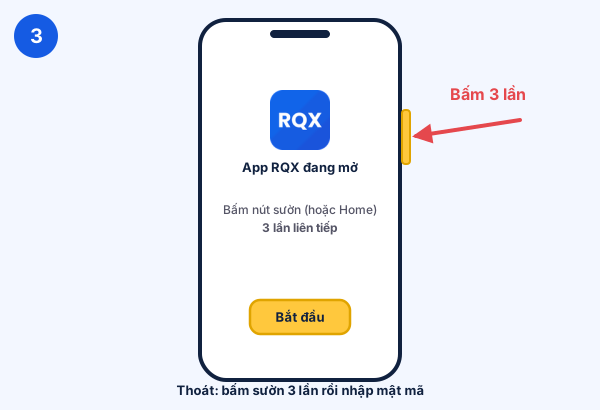
Mở app RQX, bấm nút sườn 3 lần, Bắt đầu
Bước 3. Mở app RQX, bấm nút sườn (hoặc nút Home) 3 lần, bấm Bắt đầu. Thoát: bấm 3 lần rồi nhập mật mã.

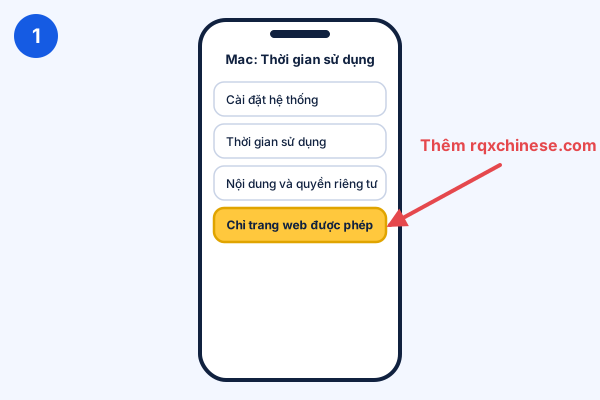
Muốn giới hạn lâu dài: Cài đặt, Thời gian sử dụng, Nội dung và quyền riêng tư, giới hạn web chỉ cho phép rqxchinese.com.

Android: Ghim ứng dụng và Family Link
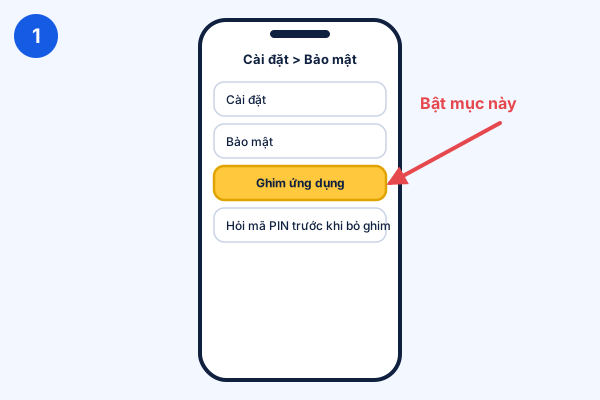
Cài đặt, Bảo mật, Ghim ứng dụng
Bước 1. Cài đặt, Bảo mật (hoặc Bảo mật và quyền riêng tư, Cài đặt khác), Ghim ứng dụng: bật, bật luôn Hỏi mã PIN trước khi bỏ ghim.
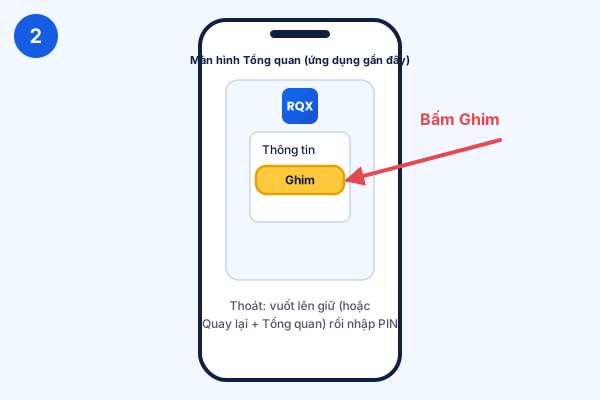
Màn hình ứng dụng gần đây, chọn Ghim
Bước 2. Mở app RQX, mở màn hình ứng dụng gần đây, bấm biểu tượng app RQX, chọn Ghim.
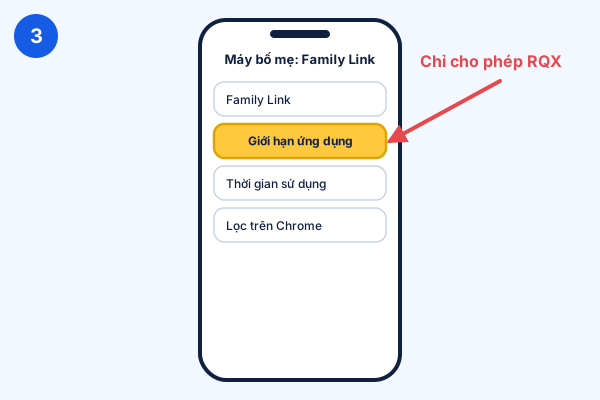
Google Family Link giới hạn ứng dụng
Bước 3 (nên làm). Cài Google Family Link trên máy bố mẹ để đặt giờ dùng máy, chặn cài app và lọc web trên Chrome của con.

Tên mục có thể khác chút theo hãng máy (Samsung, Xiaomi, Oppo...). Gõ "ghim" vào ô tìm kiếm trong Cài đặt để tìm nhanh.

Windows: Microsoft Family Safety và Kiosk
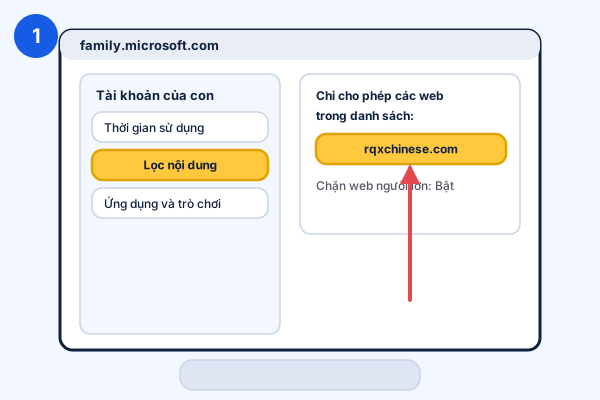
Microsoft Family Safety lọc nội dung
Cách 1 (mọi bản Windows). Tạo tài khoản Microsoft cho con trong Microsoft Family Safety (family.microsoft.com), bật Lọc nội dung, chỉ cho phép rqxchinese.com, đặt giờ dùng máy.
Windows Pro thiết lập kiosk
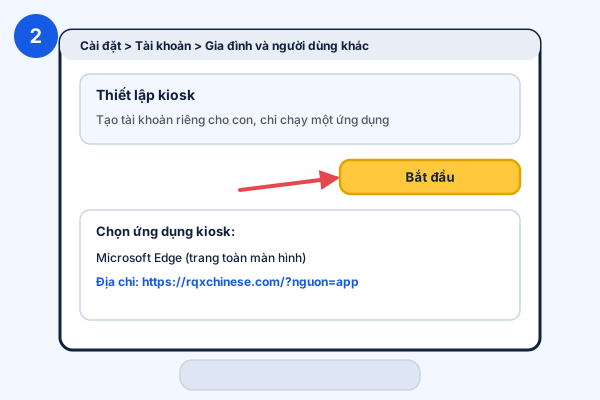
Cách 2 (Windows Pro). Cài đặt, Tài khoản, Gia đình và người dùng khác, Thiết lập kiosk (Assigned Access): chọn Microsoft Edge, địa chỉ https://rqxchinese.com/?nguon=app. Tài khoản kiosk chỉ chạy đúng trang đó.

Mac: Thời gian sử dụng

Mac Thời gian sử dụng chỉ cho phép trang web
Cài đặt hệ thống, Thời gian sử dụng, Nội dung và quyền riêng tư, nội dung web chọn Chỉ trang web được phép, thêm rqxchinese.com. Đặt Giới hạn ứng dụng và Thời gian ngừng sử dụng nếu cần.

Thông báo nhắc học

Trên iPhone/iPad, thông báo chỉ nhận được khi đã cài app RQX ra màn hình chính (iOS 16.4 trở lên). Android, Windows và Mac nhận được cả khi mở bằng trình duyệt. Bật thông báo ở trang Phụ huynh, mục Thông báo nhắc con học. Báo cáo ngày và lời xin thêm giờ gửi bố mẹ qua Zalo.